Excel業務の中でもRPAの自動化に向いている作業とは?
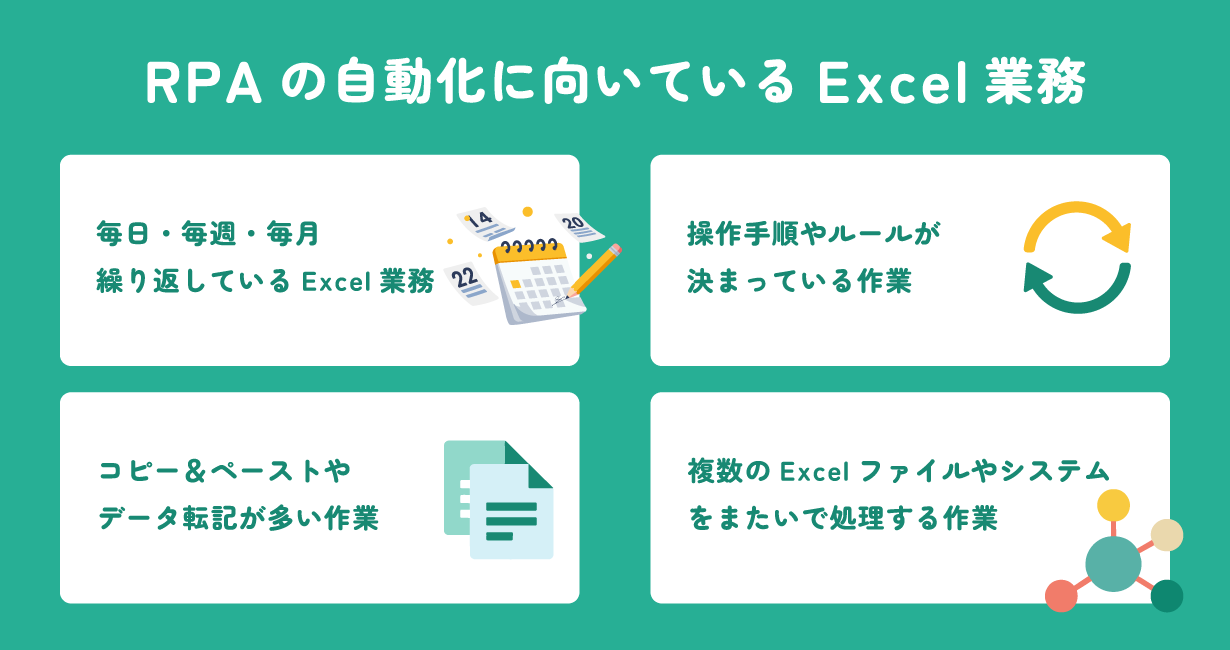
Excelを使った業務のすべてがRPAによる自動化に向いているわけではありません。RPAは、手順やルールが決まっており、同じ操作を繰り返す定型業務を得意としています。
特に、毎日・毎週・毎月発生するデータ入力や集計、コピー&ペースト、システムへの転記などは、RPAによる自動化を検討しやすい業務です。
1. 毎日・毎週・毎月繰り返している作業
日次の売上集計や週次の実績集計、月次レポートの作成など、決まった頻度で繰り返しているExcel業務はRPAによる自動化に向いています。
1回あたりの作業時間が短くても、毎日・毎週・毎月繰り返すことで担当者の負担になります。RPAに処理を任せれば、決められた日時に自動で処理を実行できるため、定型的なExcel作業にかかる工数を継続的に削減できます。
2. 操作手順やルールが決まっている作業
「指定した列のデータを転記する」「店舗ごとに日次の売上を集計する」「条件に該当するデータを抽出する」など、作業の手順や処理条件が明確なExcel業務もRPAと相性が良い作業です。
RPAにあらかじめ設定した手順やルールに沿って操作するため、毎回同じ流れで処理できる業務ほど自動化しやすくなります。一方で、その都度人による複雑な判断が必要になる作業は、判断部分を人やAIが担当し、定型的な処理だけをRPAに任せる方法もあります。
3. コピー&ペーストやデータ転記が多い作業
Excelファイル間のコピー&ペーストや、Excelから業務システム、基幹システムからExcelへのデータ入力など、同じ項目の転記を繰り返している業務はRPAの代表的な自動化対象です。
顧客情報や受注情報、商品情報などをExcelからWebシステムへ登録したり、反対にシステムから取得した情報をExcelの管理表へ転記したりできます。
大量のデータを1件ずつ入力する作業をRPAに任せることで、作業時間の短縮だけでなく、入力ミスや転記漏れの防止にもつながります。
4. 複数のExcelファイルやシステムをまたいで処理する作業
複数のExcelファイルを開いてデータを1つにまとめたり、Excelと販売管理システム、会計システム、勤怠管理システムなどを行き来したりする業務もRPAによる自動化に向いています。
たとえば、業務システムからCSVをダウンロードし、Excelでデータを加工・集計した後、別のシステムへアップロードするといった一連の処理を自動化できます。
システムへのログイン、CSVのダウンロード、Excelでの加工・集計、ファイルの保存やアップロードまでをまとめて自動化できるため、Excelだけでは完結しない業務の効率化にも活用できます。
このように、「繰り返し発生する」「手順やルールが決まっている」「転記が多い」「複数のファイルやシステムをまたぐ」という特徴があるExcel業務は、RPAによる自動化を検討しやすい業務です。
RPAでよく自動化されるExcel業務11選
Excelを使った業務では、データ入力や集計、加工、転記、照合、帳票作成など、さまざまな定型作業が発生します。特に、毎日・毎週・毎月同じ手順で繰り返している作業や、大量のデータを扱う作業はRPAによる自動化に向いています。本章では、RPAでよく自動化されるExcel業務を11個紹介します。
1. 店舗・拠点ごとの日次売上集計
小売店や飲食店など複数の店舗・拠点を運営している企業では、各店舗・拠点の売上データをExcelにまとめ、日次で売上を集計する業務があります。また、売上状況を詳しく把握するために、店舗別・商品別だけでなく、時間帯別や曜日別に売上を集計・比較する作業も発生します。
手作業の場合、担当者が各店舗の売上データを確認し、販売管理システムなどからCSVファイルをダウンロードします。その後、Excelの集計表にデータを転記し、店舗別・商品別・時間帯別・曜日別などに売上金額や件数を集計します。これを毎日繰り返すため、店舗数や扱うデータ量が増えるほど作業時間も大きくなります。
RPAを活用すると、決まった時間に販売管理システムへアクセスして売上データを取得し、Excelへの転記や集計、ファイルの保存まで一連の作業を自動化できます。複数店舗のデータを1つのExcelファイルにまとめ、店舗別・商品別・時間帯別・曜日別など、あらかじめ設定した切り口で自動集計することも可能です。
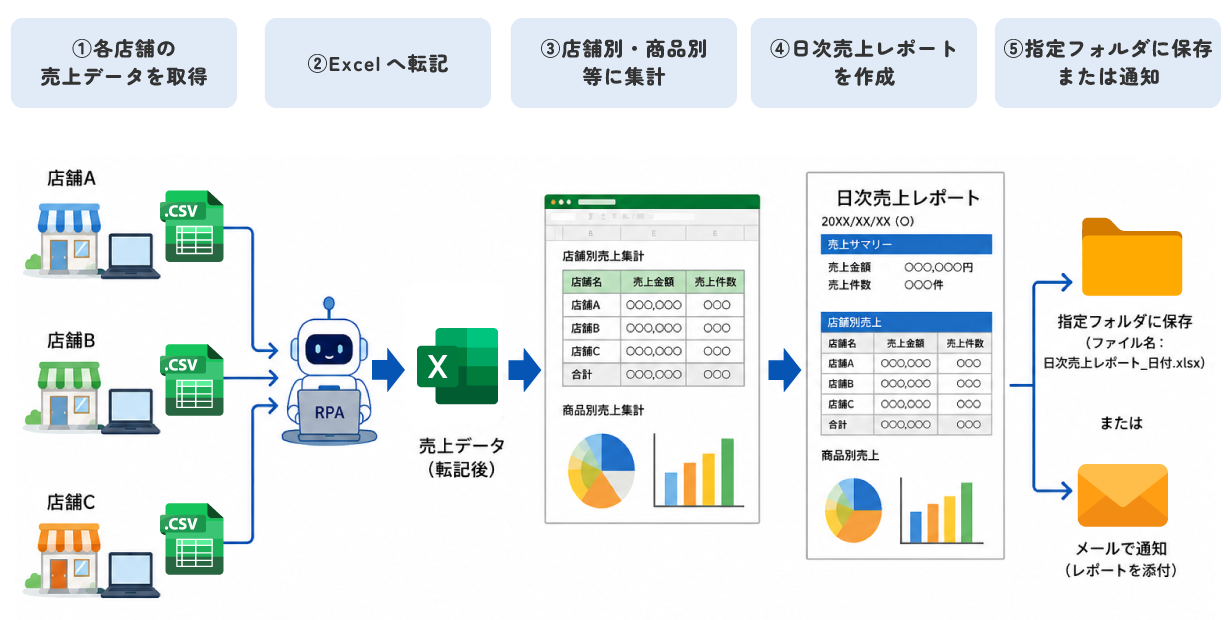
日次の売上集計を自動化することで、担当者が毎日データを集めてExcelに転記・集計する必要がなくなります。時間帯ごとの売上傾向や曜日ごとの違いも確認しやすくなり、担当者は売上の分析や店舗ごとの状況確認、施策の検討といった業務に時間を使えるようになります。
2. 注文書・受注データのExcel入力
受発注業務では、取引先からメールなどで届いた注文書を確認し、商品名や商品コード、数量、金額、納期などの情報をExcelの受注管理表へ入力する作業が発生します。
手作業の場合、注文書を一件ずつ開いて内容を確認しながらExcelへ転記する必要があり、注文数が増えるほど入力に時間がかかります。また、商品コードや数量、金額などの入力間違いや転記漏れが発生すると、その後の出荷や請求業務にも影響するため、入力後の確認作業も必要です。
RPAを活用すれば、注文書から取得したデータをもとに、Excelの指定された項目へ受注情報を自動で入力できます。AI-OCRと組み合わせれば、PDFや画像形式で受け取った注文書の読み取りからExcelへの入力まで自動化することも可能です。
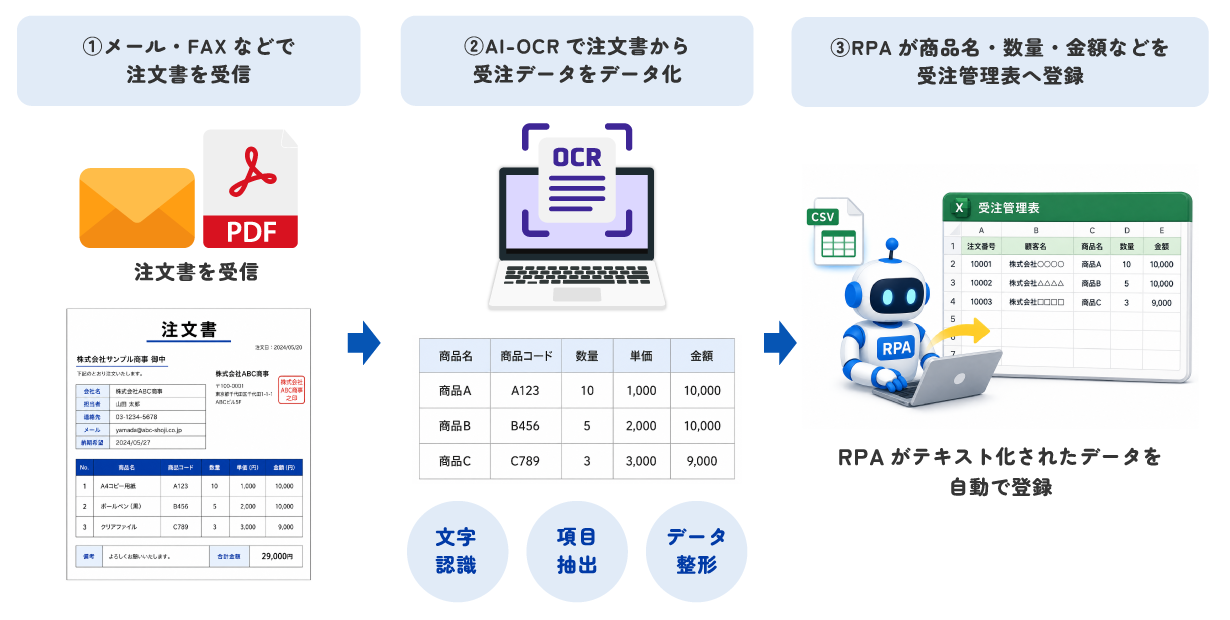
RPAとAI-OCRを組み合わせることで、注文書の確認からExcelへの入力までにかかる手作業を減らし、受注処理の効率化や入力ミスの防止につなげられます。
3. システムからダウンロードしたCSVの集計・加工
販売管理システムや会計システム、勤怠管理システムなどからCSVデータをダウンロードし、Excelで集計・加工する作業も、RPAでよく自動化される業務のひとつです。
手作業の場合、担当者がシステムへログインして対象期間のCSVファイルをダウンロードし、Excelで不要な行や列の削除、並び替え、データ形式の統一、関数による集計などを行います。毎日・毎週・毎月同じ手順を繰り返している場合、作業そのものに時間がかかるだけでなく、加工漏れや操作ミスが発生する可能性もあります。
RPAを活用すれば、システムへのログインからCSVファイルのダウンロード、Excelでのデータ加工・集計、指定フォルダへの保存までを一連の流れで自動化できます。あらかじめ決めたルールに沿って処理できるため、定型的な集計作業を人が毎回行う必要がなくなります。
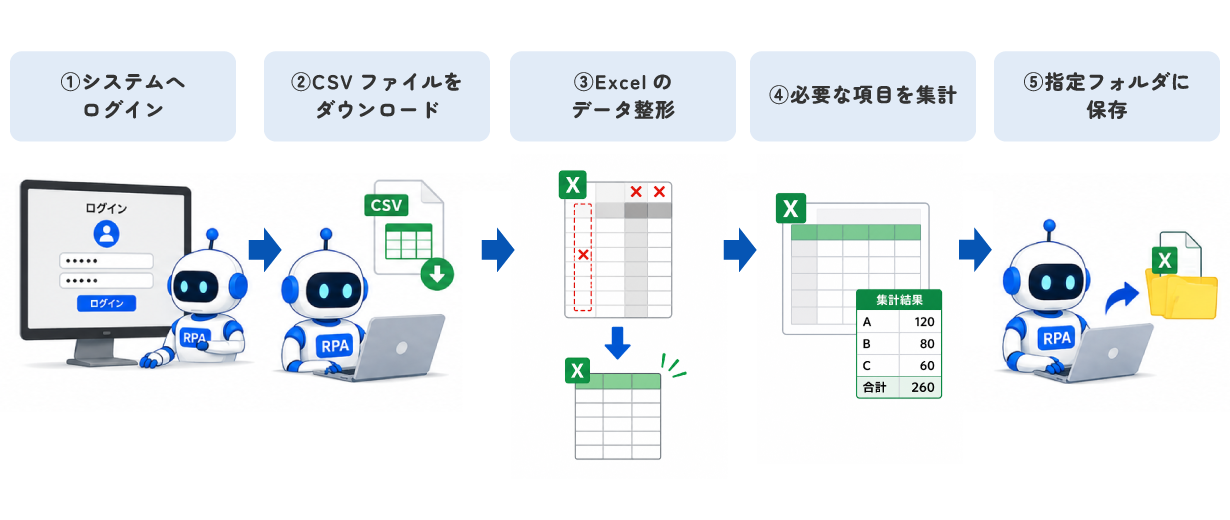
RPAでCSVの取得から加工・集計までを自動化することで、定期的に発生するExcel作業の負担を減らし、担当者は集計結果の確認や分析などに時間を使えるようになります。
4. 複数のシステムからExcelへのデータ転記
顧客管理システムや販売管理システム、会計システムなど、複数のシステムに分散しているデータを取得し、Excelの管理表へ転記する作業があります。たとえば、顧客情報や受注情報、売上情報などをそれぞれのシステムから確認し、1つのExcelファイルにまとめて管理する業務です。
手作業の場合、担当者が複数のシステムへ順番にログインし、必要な情報を検索・確認しながらExcelへコピー&ペーストします。システムを何度も行き来する必要があり、対象となるデータが多いほど転記に時間がかかるほか、コピーする項目や転記先を間違える可能性もあります。
RPAを活用すれば、それぞれのシステムへ自動でアクセスして必要なデータを取得し、Excelの指定されたセルや項目へ転記できます。複数のシステムから取得した情報を1つのExcelファイルへまとめるところまで、一連の処理を自動化できます。
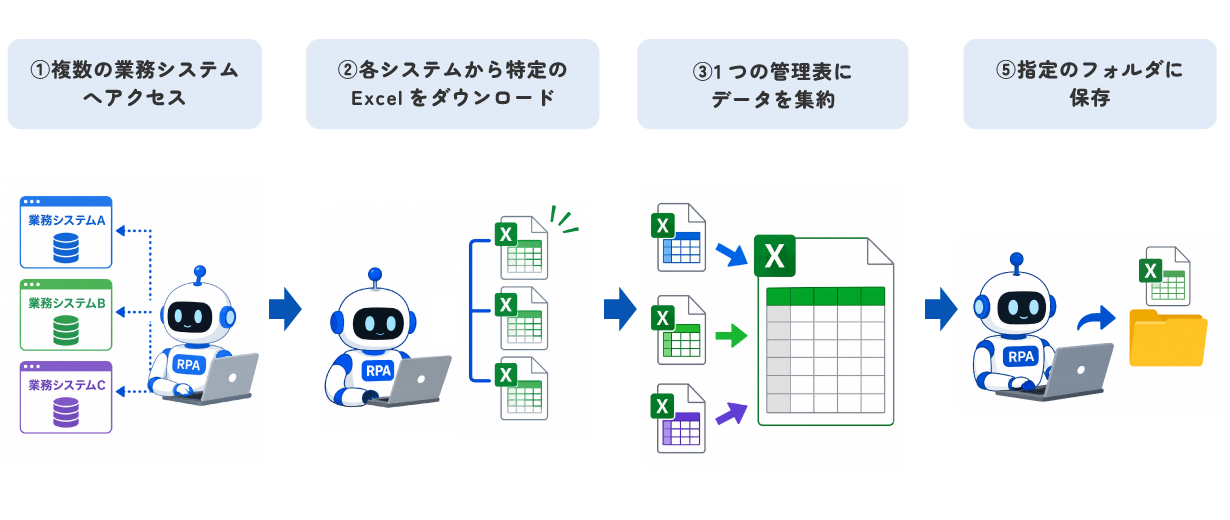
RPAに複数システムからの情報収集とExcelへの転記を任せることで、システムを行き来しながらコピー&ペーストする作業を減らし、データの集約にかかる時間の短縮や転記ミスの防止につなげられます。
5. 複数のExcelファイル・シートのデータ統合
部署別・拠点別・担当者別などで複数のExcelファイルやシートを使用している場合、それぞれに入力されたデータを1つの管理表へまとめる作業が発生します。たとえば、各店舗の実績表や各担当者の営業報告を回収し、全体集計用のExcelファイルへ統合する業務です。
手作業の場合、担当者が複数のExcelファイルを順番に開き、必要な範囲をコピーして集計用ファイルへ貼り付けます。ファイル数やシート数が増えるほど作業量が増え、貼り付け先のずれやデータの抜け漏れにも注意が必要です。
RPAを活用すれば、指定フォルダに保存された複数のExcelファイルを自動で開き、必要なデータを取得して1つのファイルやシートへ集約できます。ファイル名やシート名、セルの位置など、あらかじめ決めたルールに沿って処理することも可能です。
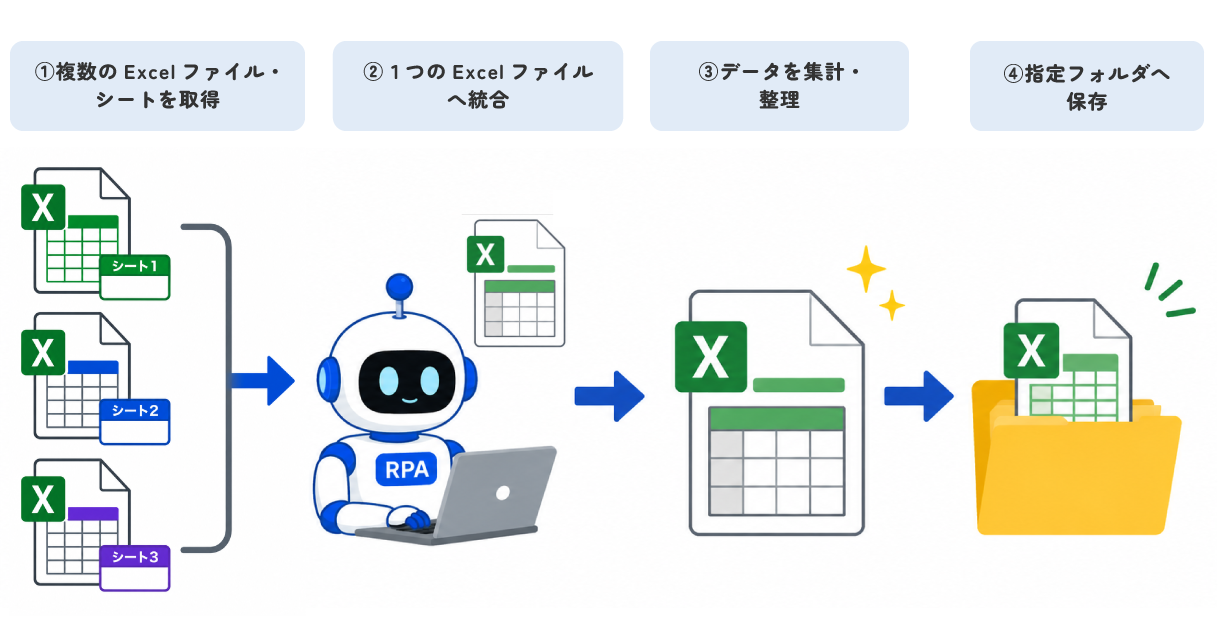
RPAで複数のExcelファイルやシートを自動で統合することで、ファイルを1つずつ開いてコピー&ペーストする手間を減らし、集計作業の時間短縮やデータの抜け漏れ防止につなげられます。
6. 在庫データの集計・更新
在庫管理では、各店舗や倉庫、販売管理システムなどに登録されている在庫データを確認し、Excelの在庫管理表へ反映する作業があります。商品ごとの在庫数や入出庫数を集計し、定期的に管理表を更新している企業もあります。
手作業の場合、担当者が各システムから在庫データを確認・取得し、Excelへ転記したうえで、商品別や拠点別に在庫数を集計します。更新頻度や商品数が多いほど作業量が増え、転記漏れや数値の入力ミスにも注意が必要です。
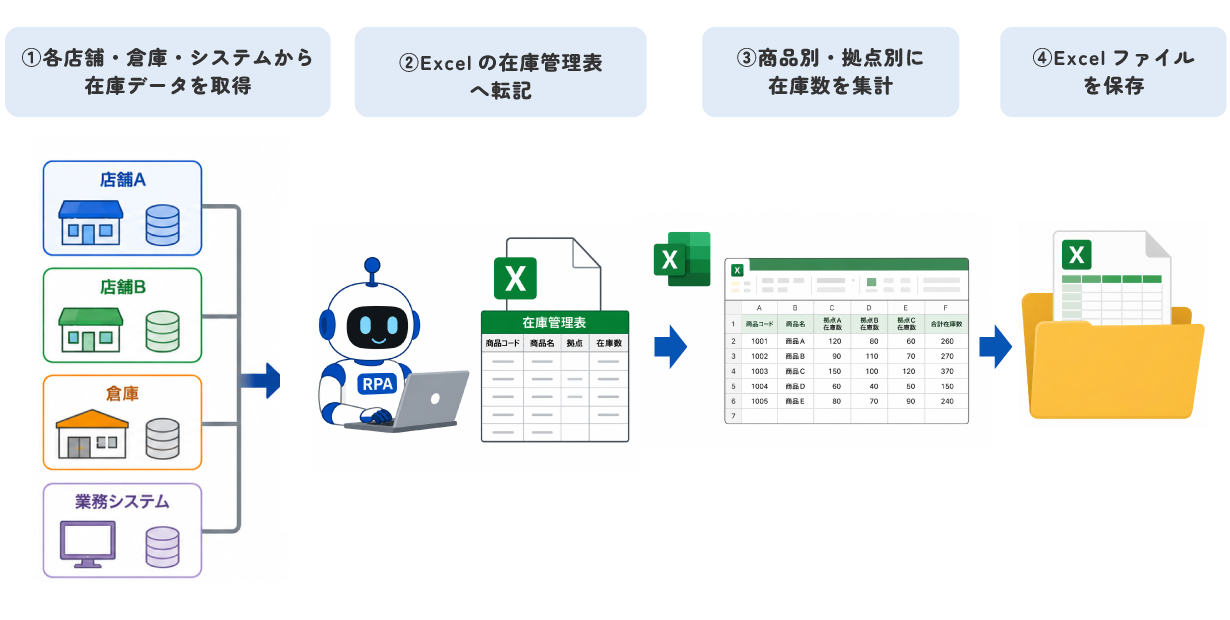
RPAを活用すれば、各システムから在庫データを取得し、Excelの在庫管理表へ自動で反映できます。さらに、商品別・拠点別の在庫数を集計したり、最新データに更新したりする処理まで自動化できます。
たとえば
- 不要な行・列の削除
- 日付や数値の形式統一
- データの並び替え
- 重複データの削除
- 複数シートの統合
- 条件に応じたデータの振り分け
等の処理も可能です。
RPAで在庫データの取得から集計・更新までを自動化することで、定期的な在庫確認や転記作業の負担を減らし、常に最新の在庫状況を把握しやすくなります。
7. 売上・実績データの月次集計・レポート作成
営業部門や店舗運営では、月末や月初に売上や受注件数、商談数などの実績データを集計し、Excelで月次レポートを作成する業務があります。担当者別・店舗別・商品別などに数値をまとめ、前月比や目標達成率を確認するための資料として利用されます。
手作業の場合、複数のシステムやExcelファイルから必要なデータを集め、集計用のExcelへ転記したうえで、関数やピボットテーブルを使って集計・グラフ化します。毎月同じ手順で作成していても、データ量が多いと集計や確認に時間がかかり、転記漏れや数式のずれなどにも注意が必要です。
RPAを活用すれば、各システムやExcelファイルから必要な実績データを取得し、集計用ファイルへの転記、集計、レポート作成までを自動化できます。あらかじめ決めたフォーマットに数値を反映し、月次レポートを指定フォルダへ保存する処理も可能です。
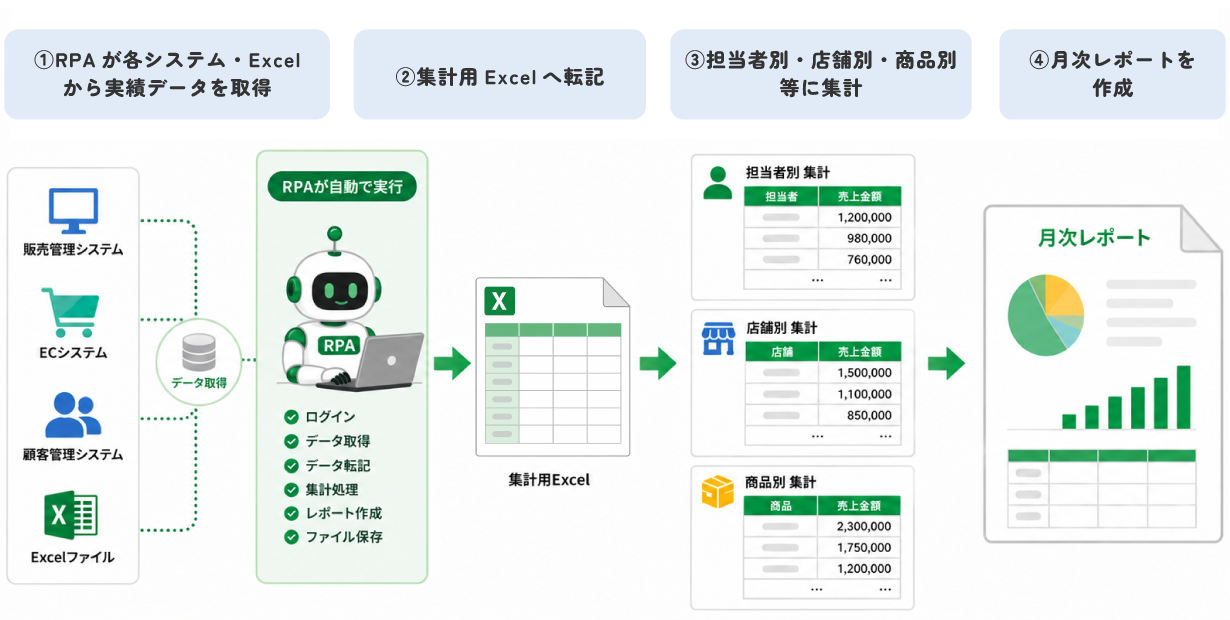
RPAで月次集計からレポート作成までを自動化することで、毎月発生する集計作業の負担を減らし、担当者は数値の分析や改善施策の検討に時間を使えるようになります。
8. ExcelとWebシステムのデータ照合・更新
経理や営業、受発注などの業務では、Excelで管理しているデータとWebシステムに登録されているデータを照らし合わせ、内容に相違がないか確認する作業があります。たとえば、Excelの受注一覧と販売管理システムの登録内容を照合し、金額や数量、取引先名などが一致しているか確認する業務です。
手作業の場合、Excelに記載されたデータを1件ずつ確認しながらWebシステムで対象データを検索し、それぞれの項目を見比べる必要があります。対象件数が多いほど確認に時間がかかり、見落としや確認漏れが発生する可能性もあります。
RPAを活用すれば、Excelから対象データを読み取り、Webシステムで該当する情報を検索して、指定した項目を自動で照合できます。不一致があったデータだけをExcelに記録したり、対象データを一覧化したりする処理も可能です。
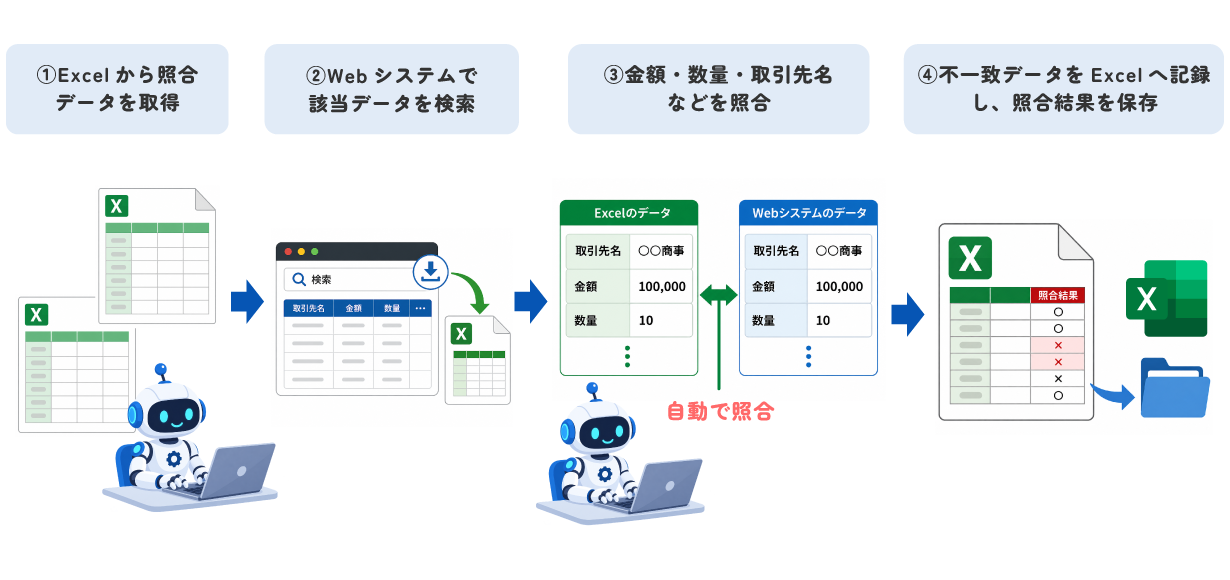
また、こうした照合作業は受発注業務だけでなく、経理や人事・総務などのバックオフィス業務でも活用されています。たとえば、ExcelやCSVで管理している社員情報・顧客情報・商品情報などのマスターデータと、業務システムの登録内容を照合し、差分があるデータのみをシステムへ登録・更新するといった作業もRPAで自動化できます。
RPAでデータ照合を自動化することで、1件ずつExcelとWebシステムを見比べる作業を減らし、確認作業の時間短縮や見落としの防止につなげられます。
9. Excelの商品情報をECサイト・Webシステムへ登録
ECサイトや商品管理システムでは、新商品の追加や価格変更、商品情報の更新にあわせて、Excelで管理している商品データをWeb上の登録画面へ入力する作業が発生します。商品名や商品コード、価格、在庫数、説明文など、複数の項目を登録する業務です。
手作業の場合、Excelの商品一覧を確認しながらECサイトやWebシステムの登録画面を開き、項目ごとにコピー&ペーストを繰り返します。商品点数が多い場合は作業時間がかかり、入力先の間違いや登録漏れが発生する可能性もあります。
RPAを活用すれば、Excelの商品情報を読み取り、ECサイトやWebシステムの指定項目へ自動で入力できます。商品ごとに登録画面を開き、必要な情報を入力して保存する一連の作業まで自動化できます。
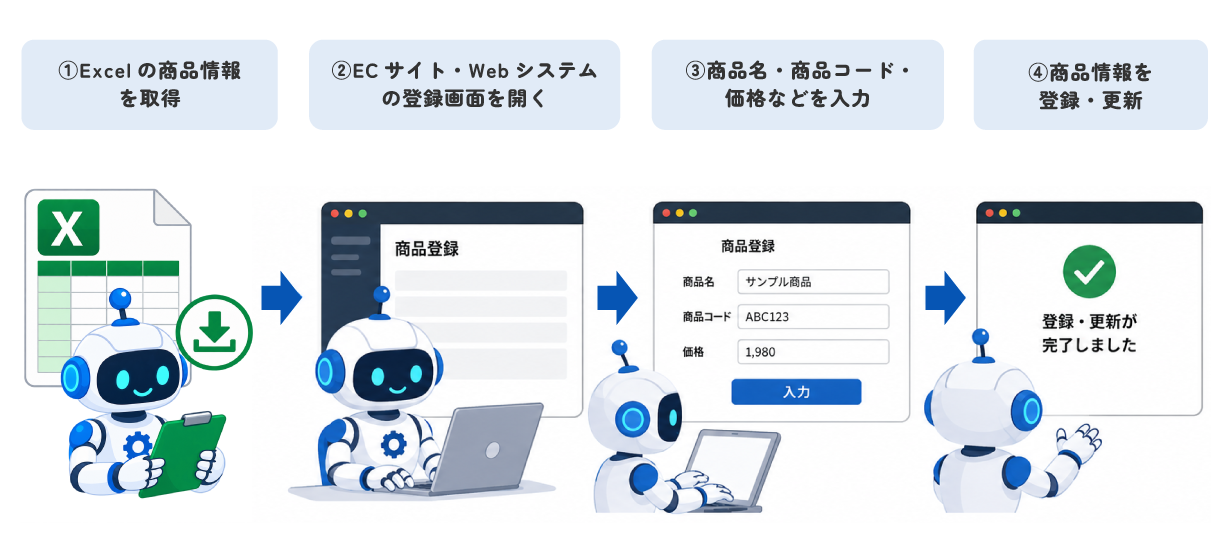
RPAで商品登録を自動化することで、ExcelからWebシステムへ1件ずつ転記する作業を減らし、商品登録にかかる時間の短縮や入力ミス、登録漏れの防止につなげられます。
10. 勤怠データの集計・チェック
人事・労務部門では、勤怠管理システムに登録された出退勤時刻や労働時間、残業時間、休暇取得状況などのデータをExcelにまとめ、給与計算や勤怠管理のために集計・確認する業務があります。
手作業の場合、担当者が勤怠管理システムからデータをダウンロードし、Excelへ取り込んだうえで、従業員ごとの労働時間や残業時間などを集計します。さらに、打刻漏れや勤務時間の異常値、申請内容との不一致などがないか確認する必要があり、従業員数が多いほど集計やチェックに時間がかかります。
RPAを活用すれば、勤怠管理システムからデータを取得し、Excelへの取り込みや集計、あらかじめ設定した条件に沿ったチェックまで自動化できます。打刻漏れや一定時間を超える残業、有給休暇の申請・取得状況など、確認が必要なデータだけを抽出して一覧化することも可能です。
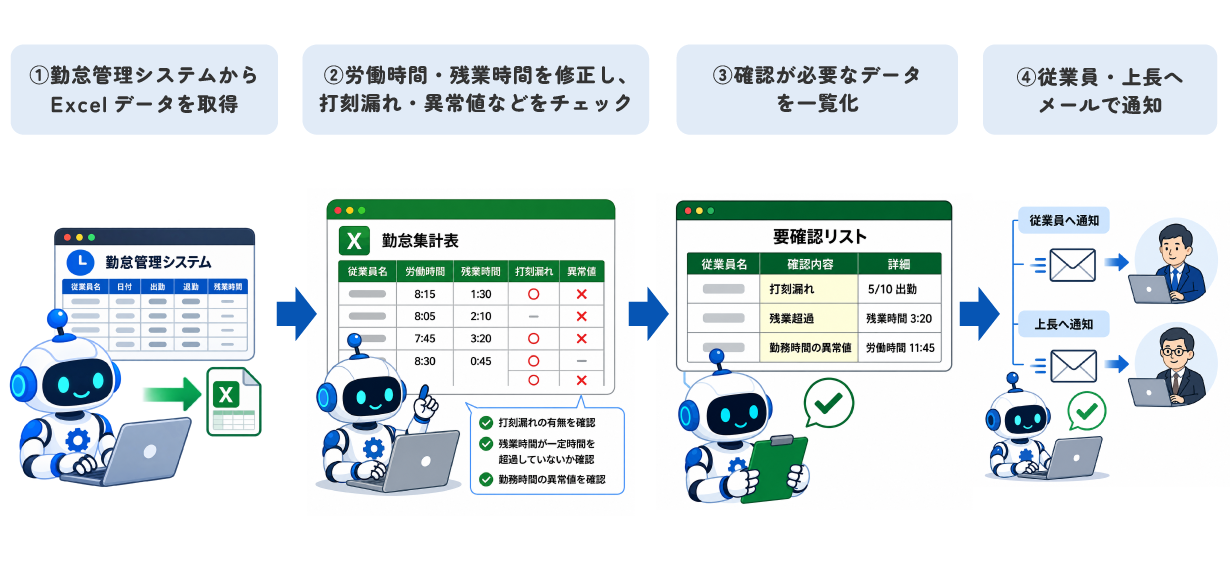
また、週次・月次で勤怠データをチェックし、打刻漏れや申請漏れなどがある従業員を抽出して、本人や上長へメールで通知するといった一連の作業も自動化できます。人事・労務担当者が対象者を一人ずつ確認して連絡する手間を減らせます。
RPAで勤怠データの集計・チェックから対象者への通知まで自動化することで、毎月の勤怠締めに伴う作業負担を減らし、人事・労務担当者は個別の確認や対応が必要な業務に集中できるようになります。
11. Excelデータをもとにした帳票作成
経理や営業、総務などの業務では、Excelで管理しているデータをもとに、請求書や見積書、報告書などの帳票を作成する作業があります。顧客名や金額、日付、商品情報などを所定のフォーマットへ転記し、ファイルとして保存する業務です。
手作業の場合、担当者がExcelの管理表を確認しながら、帳票テンプレートへ必要な情報を1件ずつ入力します。作成件数が多い場合は転記に時間がかかり、金額や宛先、日付などの入力ミスにも注意が必要です。
RPAを活用すれば、Excelから必要なデータを読み取り、あらかじめ用意した帳票フォーマットの指定項目へ自動で入力できます。帳票の作成からファイル名の設定、PDF化、指定フォルダへの保存まで一連の処理を自動化することも可能です。
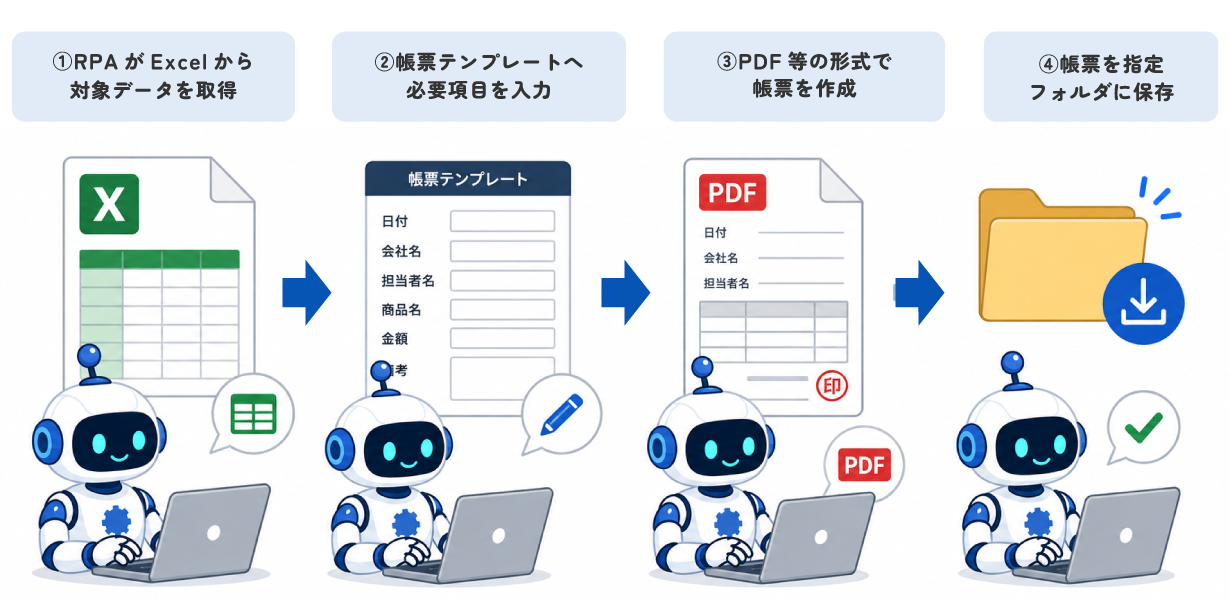
RPAで帳票作成を自動化することで、Excelから帳票へ1件ずつ転記する作業を減らし、作成時間の短縮や入力ミスの防止につなげられます。
Excel業務をRPAで自動化するメリット3つ
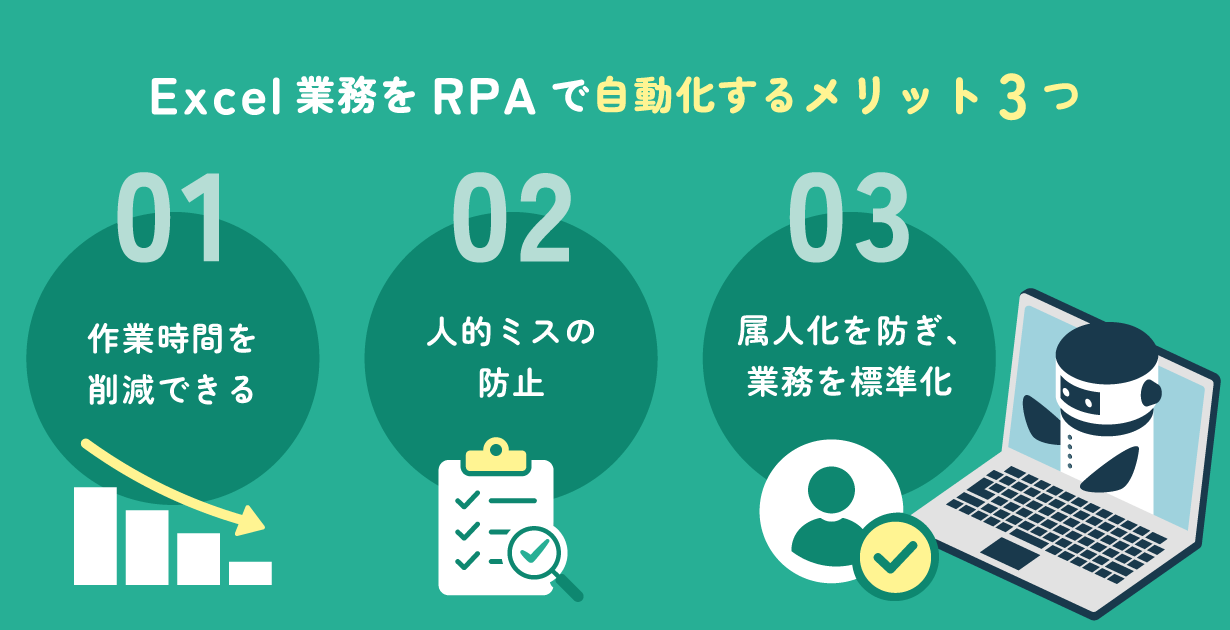
Excelを使ったデータ入力や集計、転記などの定型業務をRPAで自動化することで、作業時間の削減だけでなく、入力ミスの防止や業務の属人化解消にもつながります。
本章では、Excel業務をRPAで自動化する主なメリットを3つ紹介します。
1. データ入力・集計などの作業時間を削減できる
RPAを活用する大きなメリットは、Excelへのデータ入力や転記、集計など、これまで人が繰り返していた作業を自動化できることです。
たとえば、毎朝システムからCSVをダウンロードしてExcelへ取り込み、データを加工・集計するといった業務も、決められた手順に沿ってRPAに実行させることができます。
毎日・毎週・毎月発生するExcel業務を自動化することで、担当者の作業時間やチェックの工数を削減し、データの分析や施策の検討など、人が行うべき業務に時間を使えるようになります。
2. 入力ミスや転記漏れなどの人的ミスを防止できる
Excelへのデータ入力やコピー&ペーストを人が繰り返していると、入力する数値を間違えたり、行や列をずらして貼り付けたり、転記そのものを漏らしたりする可能性があります。
RPAは、あらかじめ設定したルールや手順に沿って同じ操作を実行するため、人の操作による入力ミスや転記漏れを防止できます。
特に、受注データや売上データ、商品情報など、大量のデータをExcelと業務システムの間で転記している業務では、入力後の確認や修正にかかる負担の軽減にもつながります。
3. Excel業務の属人化を防ぎ、業務を標準化できる
Excel業務では、「特定の担当者しか集計方法を知らない」「担当者ごとにファイルの加工方法が異なる」など、業務が属人化することがあります。複雑な関数や独自の手順が使われていると、担当者が不在の際に業務を引き継ぐことも難しくなります。
RPAで処理手順を設定しておけば、決められたルールに沿って同じ処理を実行することが可能です。そのため、担当者の経験やスキルに左右されにくくなり、Excel業務の手順を統一して、一定の方法で処理できる環境をつくれます。
また、担当者の異動や退職があった場合も、処理手順がRPAに設定されているため、一から作業方法を引き継ぐ負担を減らすことができます。
Excelマクロ・VBAとRPAの違い
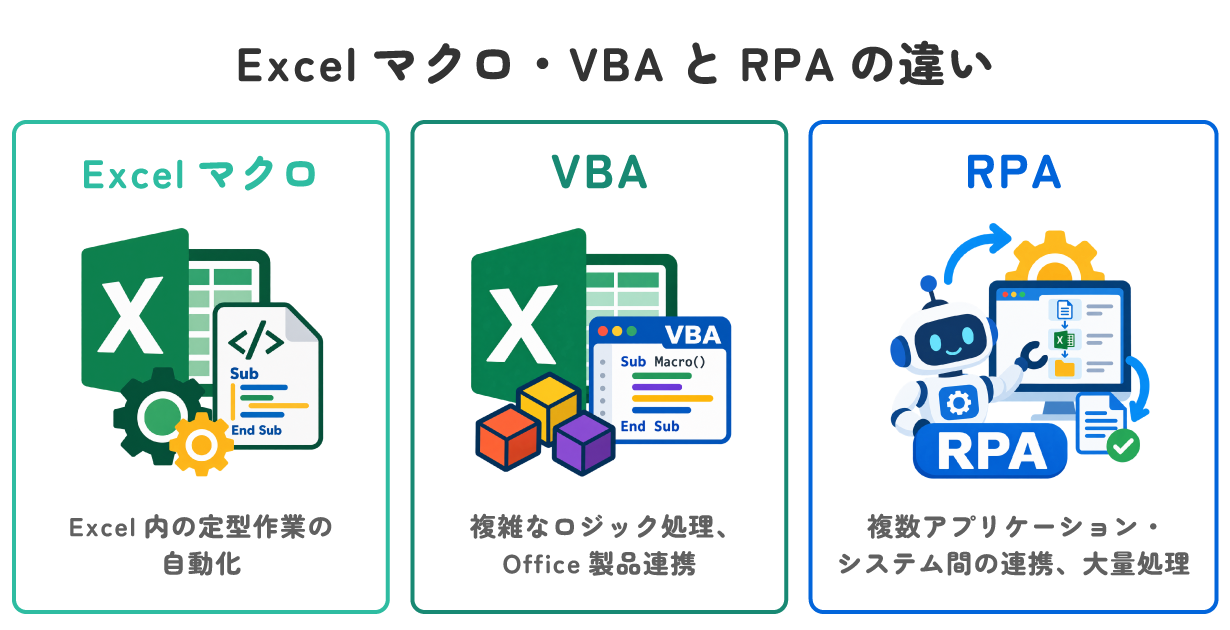
Excel業務を自動化する方法として、RPAのほかに「Excelマクロ」や「VBA」があります。どちらも定型作業を自動化できますが、自動化できる範囲や操作できるアプリケーション、導入・運用のしやすさに違いがあります。
Excelマクロは、Excel上で行った操作を記録して自動で再現する機能です。VBA(Visual Basic for Applications)は、Microsoft Office製品で利用できるプログラミング言語で、コードを記述することでExcelの集計やデータ加工など、より複雑な処理を自動化できます。
一方、RPAはExcelだけでなく、Webブラウザや業務システム、メール、ほかのOffice製品など、複数のアプリケーションをまたいだ一連の業務を自動化できる点が大きな違いです。

| 比較項目 | Excelマクロ | VBA | RPA |
|---|---|---|---|
| 主な自動化範囲 | Excel内の操作 | Excel・Office製品を中心とした処理 | PC上のさまざまなアプリ・システム |
| Excelの集計・加工 | ○ | ◎ | ○ |
| 複雑な処理 | △ | ◎ | ○ |
| Webシステムの操作 | × | △ | ◎ |
| 複数システムをまたぐ処理 | × | △ | ◎ |
| プログラミング知識 | 基本的に不要 | 必要 | 基本的に不要(ツールによっては必要) |
| 向いている業務 | Excel内の単純な繰り返し作業 | Excelを中心とした複雑な処理 | Excelとシステムをまたぐ定型業務 |
Excel内で完結する自動化ならマクロ・VBA
Excel内だけでデータを集計したり、決まったフォーマットに加工したりする作業であれば、マクロやVBAが適しています。
特にVBAでは、条件分岐や複雑な計算、複数シートの処理などを細かく設定できるため、Excelを中心とした業務を自動化したい場合に活用できます。
ただし、VBAで高度な処理を作成・修正するにはプログラミングの知識が必要です。作成した担当者しか内容を把握していない状態になると、担当者の異動や退職によって修正やメンテナンスが難しくなることもあります。
Excel以外のシステムも含めて自動化するならRPA
RPAはExcelの操作だけでなく、Webシステムへのログイン、データの検索・入力、CSVファイルのダウンロード、メール送信など、PC上で行うさまざまな操作を自動化できます。
たとえば、RPAが販売管理システムへログインしてCSVをダウンロードし、マクロ・VBAでExcelデータを加工・集計した後、RPAが加工済みのデータを別のWebシステムへ登録するといった自動化が可能です。このように、RPAとマクロ・VBAを組み合わせることで、Excel内の処理だけでなく、その前後に発生するシステム操作まで一連の業務として自動化できます。
そのため、Excelだけで作業が完結する場合はマクロ・VBA、Excelとほかのシステムを行き来する場合はRPAという違いを基準にすると、自社の業務に合った自動化方法を選びやすくなります。
まとめ
Excelを使った業務には、データ入力や転記、集計、CSVの加工、複数ファイルの統合など、同じ手順を繰り返す定型作業が数多くあります。
特に、毎日・毎週・毎月繰り返している作業や、コピー&ペーストが多い作業、Excelと業務システムを行き来する作業は、RPAによる自動化に向いています。
Excel内で完結する処理であればマクロ・VBAも有効ですが、Webシステムへのログインやデータのダウンロード、Excelへの転記、別システムへの登録など、複数のアプリケーションをまたぐ業務ではRPAが活用できます。
まずは日々行っているExcel業務の中から、作業頻度が高く、手順が決まっている業務を洗い出し、自動化できる作業がないか確認してみましょう。
Excel業務の自動化ならRPA「RoboTANGO」がおすすめ
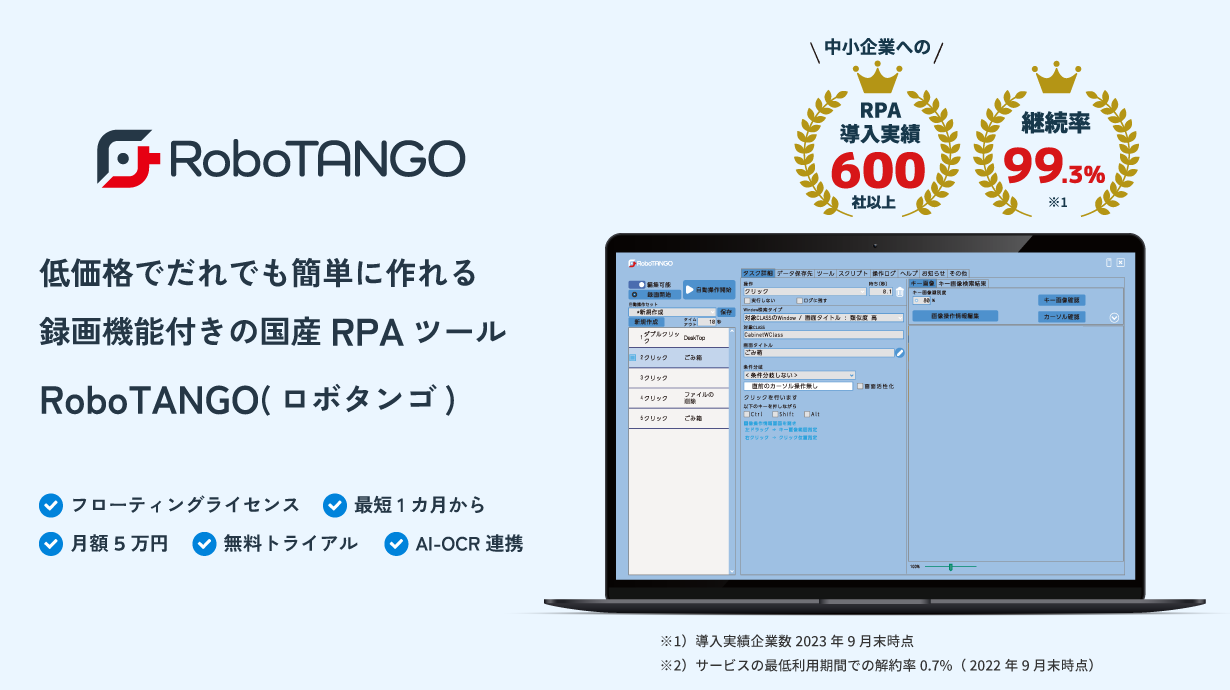
RPAツール「RoboTANGO(ロボタンゴ)」は、Excelへのデータ入力や集計、転記はもちろん、Webブラウザや業務システムなど、複数のアプリケーションをまたいだ定型業務を自動化できるRPAツールです。
録画機能を使って普段のPC操作を記録しながらRPAロボットを作成できるため、プログラミングの専門知識がない初心者の方や実務担当の方でも業務の自動化に取り組めます。
また、フローティングライセンスで複数人のユーザーが利用できるため、部署内や部署間、拠点間での利用が可能です。
「毎日同じExcel作業を繰り返している」「Excelとシステム間の転記に時間がかかっている」といった課題があれば、RoboTANGOを活用した業務自動化をご検討ください。