RPAとは
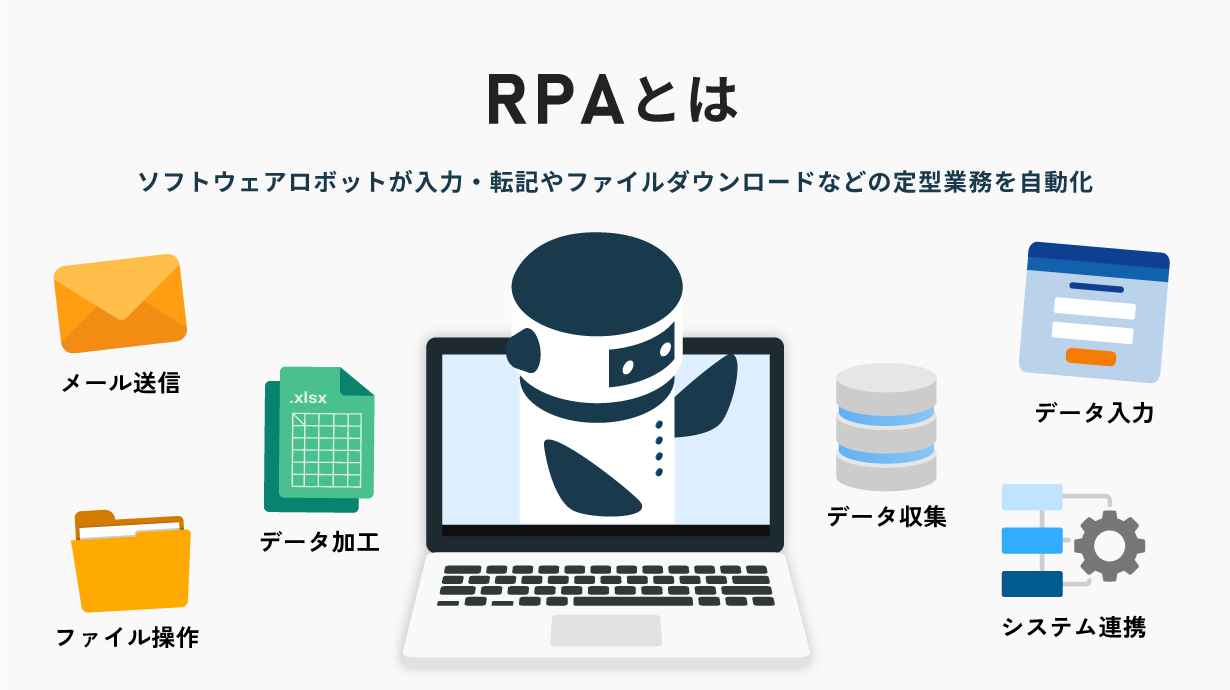
RPAとは、「Robotic Process Automation」の略で、パソコン上で行う操作をロボットに記録・実行させることで、人が行う定型業務を自動化するツールです。人が手作業で行っていたルーティンワークを24時間365日自動で処理できるため、業務の効率化やコスト削減に大きく貢献します。
例えば、RPAなら以下のような業務を自動化することができます。
- 基幹システムやWEBシステムへのデータ入力
- Excelへの転記作業
- 複数システムからの情報抽出
- メール送信
- 請求書や帳票のダウンロード
- 売上データの集計
- Excelデータの加工
- WEBシステムのステータス変更
以前の業務自動化は、Excel操作の効率化を目的としたものが中心でした。しかし現在は、SaaS・基幹システム・チャットツールなど複数のツールを横断する業務が増えており、このような複数ツールをまたぐ業務をまとめて自動化できる点が、RPAの大きな特徴です。
また近年では、AI-OCRや生成AIと連携できるRPAも増えています。
例えば、「PDFの請求書をAI-OCRで読み取る」「AIが内容を分類する」「RPAが基幹システムへ登録する」といった業務も実現可能になっています。
2026年時点でのRPAの特徴
以前のRPAは、専門知識が必要な「IT部門向けツール」というイメージを持たれることも少なくありませんでした。実際、初期のRPAは設定や運用が複雑な製品も多く、ロボット作成にはシステム知識やプログラミングスキルが必要になるケースもありました。そのため、導入しても一部の担当者しか扱えず、現場へ定着しにくいという課題も見られました。
しかし現在は、RPAツールそのものが大きく進化しています。操作性やサポート体制が改善されたことで、情報システム部門だけでなく、経理・総務・営業事務などの現場でも扱いやすい製品が増えています。
特に近年は、以下のような特徴があります。
ノーコード対応が進んでいる
以前のRPAは、ロボット作成時に専門知識が必要になることもありました。
しかし現在は、マウス操作中心でロボットを作成できる「ノーコード型RPA」が増えています。ボタン操作やExcelへの入力、ファイル保存、メール送信などを、画面上で順番に設定するだけで自動化できる製品もあります。
そのため、プログラミング経験がない担当者でも比較的扱いやすくなっており、現場主導でスモールスタートする企業も増えています。
以前は「RPA導入=大規模プロジェクト」というイメージを持たれることもありましたが、現在は一部業務から段階的に導入することも一般的になっています。
サポート体制が充実している製品も増えている
RPAを導入する際、「ロボットを自分たちで作れるか不安」という企業も少なくありません。特に初めて自動化に取り組む場合、「どの業務を自動化すべきか 」「エラー時にどう対応するか 」「社内へどう展開するか 」といった課題が発生することがあります。
そのため最近のRPA製品では、
- 初期設定サポート
- 操作トレーニング
- 問い合わせ対応
- ロボット作成支援
- オンライン相談
といった導入支援や運用サポートを提供するベンダーも多くあります。
そのため、「社内に詳しい人がいない」「IT専門人材が不足している」という企業でも導入しやすくなっています。
VBAとは
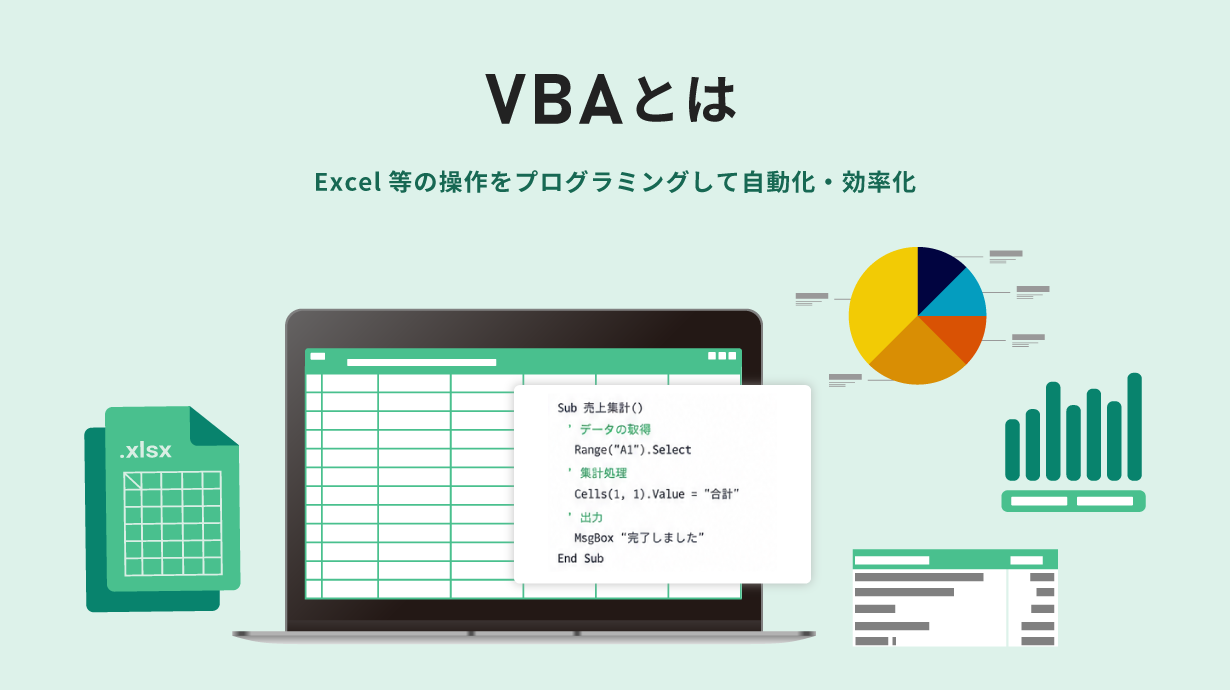
VBA(Visual Basic for Applications)とは、Microsoft Office製品で利用できるプログラミング言語です。主にExcelで利用されることが多く、Excelの操作や処理を自動化するために使われます。
例えば、VBAでは以下のような処理を自動化できます。
- データ集計
- シート加工
- CSVの取り込み
- レポート作成
- グラフ作成
- データチェック
- 条件分岐処理
VBAは自由度が高く、細かな処理を組み込めることが特徴です。
ただし、プログラミング知識が必要となるため、初心者にとっては難易度が高い側面があります。
マクロとは
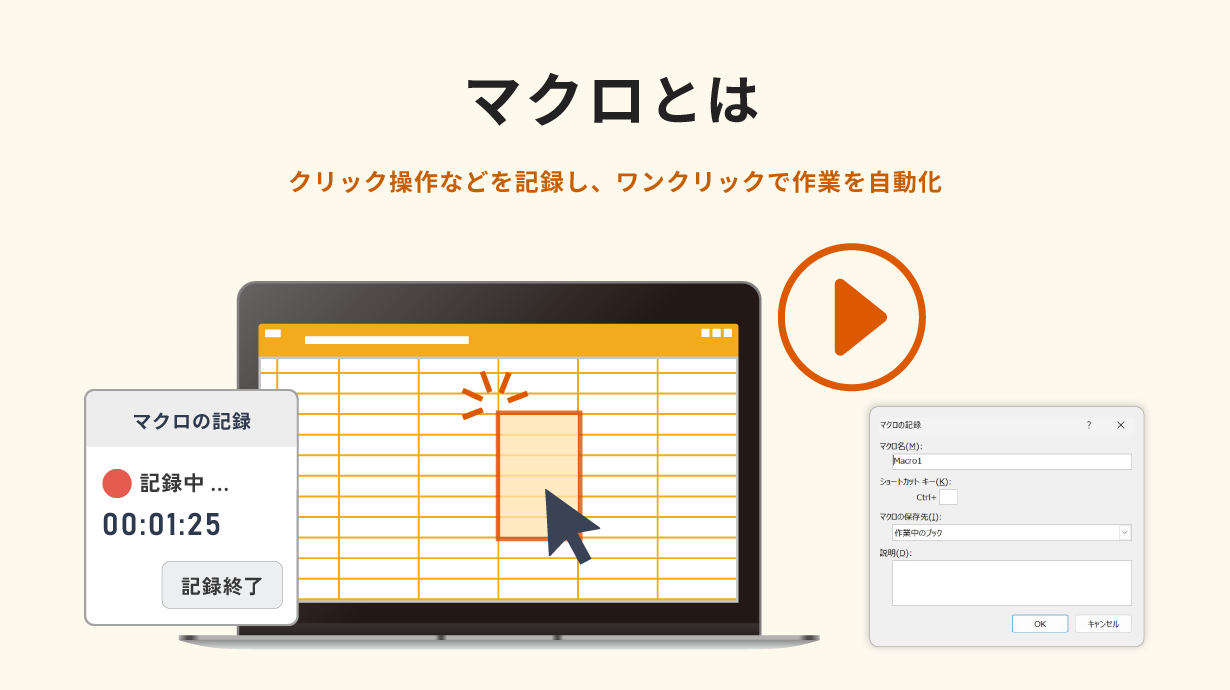
マクロとは、パソコン上で行う一連の操作を記録し、自動で繰り返し実行できる機能のことです。特にMicrosoft Excelで利用されるケースが多く、「Excelマクロ」と呼ばれることもあります。例えば、Excelでは日々の業務の中で、
- データのコピー&貼り付け
- 表の整形
- CSVファイルの加工
- 集計作業
- グラフ作成
- レポート出力
など、毎回同じ操作を繰り返しているケースも少なくありません。こうした定型作業を、ボタン1つで自動実行できるようにするのがマクロです。
例えば、毎月行っている売上集計業務で、「CSVを開く」「 不要な列を削除する」「 データを並び替える」「グラフを作成する」「指定フォルダへ保存する」 といった作業を自動化できます。そのため、Excelを使ったルーティン業務の効率化手段として、多くの企業で現在も利用されています。
また、Excelには「マクロの記録」という機能があり、実際の操作を記録することで、自動化処理を作成することも可能です。
複雑な処理やエラー対応を行う場合は、VBA(Visual Basic for Applications)の知識が必要になることもあります。
VBAとマクロの違い
「VBA」と「マクロ」は同じ意味で使われることがありますが、厳密には異なります。
- VBA:自動化を実現するためのプログラミング言語
- マクロ:操作を自動化する仕組み全体
つまり、VBAはマクロを実現するための技術の一つです。Excelには「マクロの記録」という機能があり、クリックや入力などの操作を自動で記録して、マクロとして実行できます。
このとき、実際には裏側で「VBAコード」が自動生成されています。つまり、マクロは“自動化機能そのもの”を指し、その処理内容を記述しているのがVBAです。
そのため、簡単な操作であれば「マクロの記録」だけでも作成できますが、複雑な条件分岐や細かい処理を行いたい場合は、生成されたVBAコードを編集する必要があります。
RPA・VBA・マクロの違いを比較表で整理
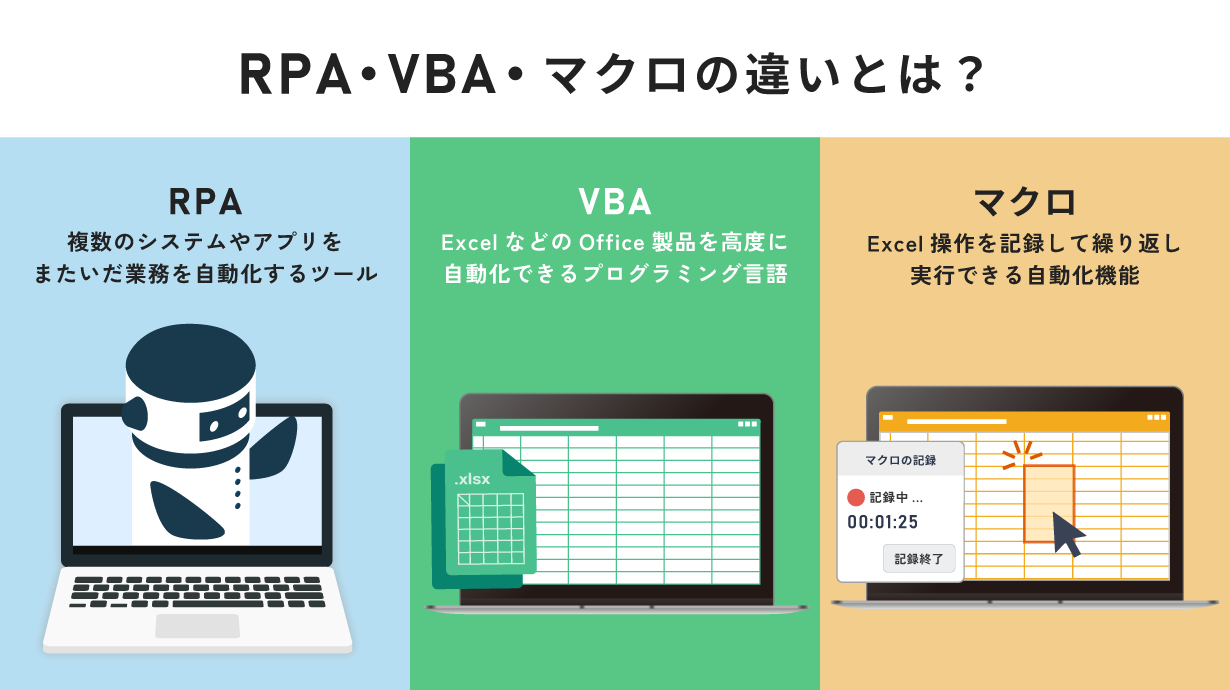
RPA・VBA・マクロは、いずれも業務を自動化できるという共通点がありますが、自動化できる範囲や得意な業務が異なります。
例えば、Excel内の作業を効率化したい場合はVBAやマクロ、複数のシステムを横断して業務全体を自動化したい場合はRPAが向いています。それぞれの違いを比較表で整理しました。

| 比較項目 | RPA | VBA | マクロ |
|---|---|---|---|
| 主な用途 | PC業務全体の自動化 | Excel処理の自動化 | Excel操作の自動化 |
| 自動化できる範囲 | Web・システム・アプリ横断 | Microsoft Office中心 | Excel中心 |
| プログラミング 知識 |
不要〜一部必要 | 必要 | 一部必要 |
| 導入難易度 | 比較的低い | 高め | 低め |
| 向いている業務 | ・アプリケーションを跨いでPC上で行う業務 ・単純作業・定型業務 ・ルーティン作業 ・大量のデータ処理 ・転記作業 |
・データの自動処理 ・レポートやグラフの自動作成 ・WEBデータの収集(スクレイピング) |
・Excel上のルーティン作業 ・Officeアプリケーション内で完結する業務 |
| 処理速度 | 高速 | PC性能に依存 | PC性能に依存 |
| 保守性 | ツールによる | 属人化しやすい | 属人化しやすい |
| サポート | ベンダーサポートあり | 基本なし | 基本なし |
| クラウド対応 | ◎ | △ | △ |
RPA・VBA・マクロは、それぞれ自動化できる範囲や必要なスキル、運用方法が異なります。そのため、「どのツールが優れているか」ではなく、「どの業務を、どこまで自動化したいか」に合わせて選定することが重要です。
単一のExcel業務を効率化したいのか、複数のシステムをまたいだ業務全体を自動化したいのかによって、適した手法は変わります。自社の業務内容や運用体制に合ったツールを選ぶことで、より効果的な業務改善につながります。
RPA・VBA・マクロのメリット・デメリット
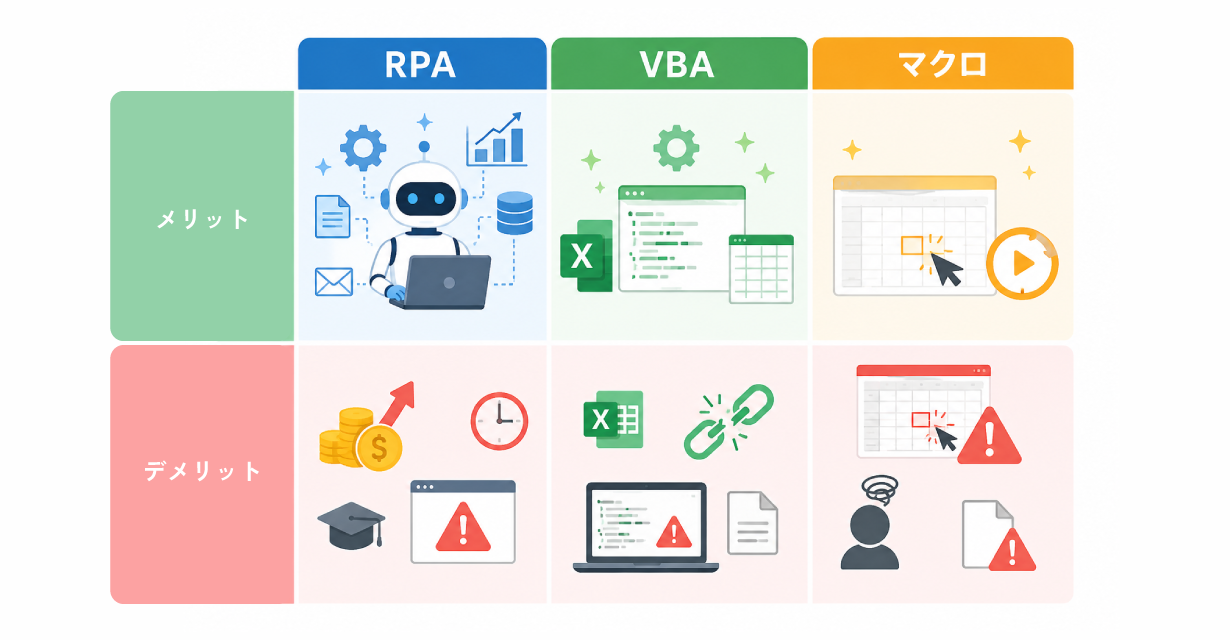
RPA・VBA・マクロは、それぞれ得意な業務や特徴が異なります。導入後に「思っていた用途と違った」とならないためにも、メリット・デメリットを理解した上で選ぶことが重要です。
RPAのメリット
1.複数システムを横断して自動化できる
RPAは、ExcelだけでなくWebシステムやクラウドサービスなど、複数のアプリケーションをまたいだ業務を自動化できます。例えば「Webシステムからデータを取得する」「ファイルを特定のフォルダに保存する」「Excelのデータを基幹システムへ登録する」「メールを送信する」「処理完了後にステータスを変更する」など人が行っている作業を自動化できます。複数ツールを利用する現在の業務とも相性が良いといえるでしょう。特に、毎月・毎週発生する集計業務の効率化に活用されています。
2.ノーコード対応
最近のRPAツールは、プログラミング不要で利用できるものが増えており、画面上で操作手順を設定したり、ドラッグ&ドロップで処理を組み立てたりすることで、ロボットを作成できます。特に、人が実際に行った操作を録画するだけで、自動化ロボットを作れるツールもあります。
このように、専門的な知識がなくても扱いやすい製品が増えていることから、IT部門だけでなく、経理・総務・営業事務などの現場部門でも活用が広がっています。
3.AIやOCRと連携できる
RPAは、AIやOCRなど他ツールと連携できる点も特徴です。
例えば、メールで送られてきた請求書や申込書の添付ファイルをRPAが自動でダウンロードし、そのファイルをAI-OCRでテキストデータ化した後、RPAが基幹システムへ登録するといった活用も可能です。
最近では、生成AIと組み合わせて文章作成やデータ整理を行う活用も増えており、より幅広い業務自動化に活用されています。
4.業務全体の効率化につながる
RPAは、単純な入力作業だけでなく、データ取得・加工・通知まで含めた一連の業務フローを自動化できる点も特徴です。例えば、
「売上データをシステムから取得 → Excelで集計 → データ加工し、レポート作成 → 関係者へメール送信」
までを、まとめて自動化できます。
部分的な作業削減だけでなく、一連の業務フローをまとめて自動化できる点もRPAのメリットです。
5.24時間365日稼働できる
RPAは、一度設定した処理を自動で実行できるため、早朝・夜間・休日など、人が作業していない時間帯でも稼働できます。例えば、
- 毎朝の売上データ集計
- 深夜のデータ更新
- 定時レポート作成
- 営業開始前の情報収集
などを自動化することで、担当者の作業負担軽減や業務スピード向上につながります。
また、人が手作業で行っていた定型業務を自動化することで、作業漏れや入力ミス防止にもつながります。
RPAのデメリット
RPAは便利な一方で、ツールによってはライセンス費用が発生します。また、自動化を進める際には、業務フローを整理する必要があります。
さらに、システムの画面変更や操作手順の変更が発生した場合、ロボットの修正対応が必要になるケースもあります。
VBAのメリット
1.細かい制御ができる
VBAは自由度が高く、条件分岐や繰り返し処理など、細かな制御を行える点が特徴です。
例えば、「条件によって処理内容を変更する」「特定のデータだけ抽出する」「シートごとに異なる処理を行う」といった複雑な処理も実装できます。
そのため、単純な繰り返し作業だけでなく、業務内容に合わせた柔軟な自動化を実現しやすい点がメリットです。
2.複雑なExcel処理に強い
VBAは、Excel内の複雑な処理に活用されることが多いです。
例えば、「大量データの加工」「複数シートを使った集計」「レポートやグラフの自動作成」「CSVデータの取り込み・加工」など、Excelを使った定型業務を効率化できます。特に、毎月・毎週発生する集計業務の効率化に活用されています。
3.Officeがあれば始められる
VBAはExcelに標準搭載されているため、新たにツールを導入しなくても利用を開始できます。そのため、「まずは低コストで業務を効率化したい」という場合にも取り組みやすい方法です。また、すでにExcel中心で業務を行っている企業では、既存ファイルを活用しながら自動化を進めやすい点もメリットといえます。
VBAのデメリット
VBAは高度な制御ができる反面、プログラミング知識が必要になります。
特に、複雑な処理を実装する際には、Visual Basicの文法やExcelの仕様を理解していなければならず、初心者にとっては難易度が高いと感じることもあります。
また、作成者しか内容を理解できない「属人化」が発生しやすい点も課題です。長期間運用しているうちに処理内容が複雑化し、「どのような処理をしているのか分からない」という状態になることも少なくありません。
そのため、担当者の異動や退職によってメンテナンスが難しくなったり、エラー発生時に対応できる人が限られてしまったりする可能性があります。
マクロのメリット
1.比較的簡単に始められる
マクロは、比較的簡単に始めやすい点がメリットです。
Excelには「マクロの記録」という機能があり、実際に行った操作を記録することで、自動化処理を作成できます。そのため、専門的なプログラミング知識がなくても、簡単な定型作業であれば自動化できるケースがあります。
2.Excel業務との相性が良い
マクロは、集計・転記・表加工など、Excelを使ったルーティン業務との相性が良い点も特徴です。特に、毎日・毎月発生する定型業務を効率化しやすく、業務時間の削減や入力ミス防止につながります。
また、すでにExcelを利用した業務フローがある企業では、既存ファイルを活用しながら自動化を進めやすい点もメリットです。
3.定型作業の削減に向いている
マクロは、繰り返し発生する単純作業の効率化に向いています。
例えば、データ整理やフォーマット変更、集計処理など、毎回同じ操作を行っている業務を自動化することで、作業負担の軽減につながります。そのため、「まずは身近なExcel業務から効率化したい」という場合にも導入しやすい方法といえるでしょう。
マクロのデメリット
マクロは比較的簡単に導入できますが、基本的にはExcel中心の自動化となるため、他システムとの連携には限界があります。
例えば、複数のWebシステムやクラウドサービスをまたぐ業務では、マクロだけでは対応しきれない場合もあります。また、簡単な自動化には向いている一方で、処理内容が複雑になるとVBAの知識が必要になります。そのため、運用を続けるうちに管理が難しくなることも少なくありません。
さらに、大規模な業務運用や複数人での利用では、ファイル管理やメンテナンスの負担が大きくなりやすく、運用ルールの整備が必要になります。
RPA・VBA・マクロのどれを選ぶべき?業務別おすすめ
ここまで解説してきた通り、RPA・VBA・マクロはそれぞれ得意な業務が異なります。
そのため、「どれが優れているか」ではなく、自社の業務内容に合ったものを選ぶことが重要です。
Excel内の単純作業を効率化したいなら「マクロ」
- 表の整形
- CSV加工
- 定型フォーマット作成
- 日次・月次の集計作業
毎月同じExcel操作を繰り返している場合は、まずExcelマクロから始める方法がおすすめです。例えば、表の整形やCSV加工、グラフ更新、定型フォーマット作成など、Excel内で完結するルーティン業務の効率化に向いています。また、Excelには「マクロの記録」機能があるため、実際に行った操作を記録することで、比較的簡単に自動化を始められる点も特徴です。
「まずは身近な業務から効率化したい」「Excel業務の作業時間を減らしたい」という企業でも導入しやすい方法といえるでしょう。
複雑なExcel処理を自動化したいなら「VBA」
- 表の整形
- CSV加工
- 定型フォーマット作成
- 日次・月次の集計作業
条件分岐や複雑な計算処理など、高度な制御が必要な場合はVBAが向いています。
例えば、大量データの処理や複数シートを使った集計、条件別のデータ抽出など、Excel内で高度な処理を行いたい場合に活用されています。
自由度が高く、業務に合わせた細かな制御ができる点が特徴ですが、その分プログラミング知識が必要になります。
複数システムをまたいで業務を自動化したいなら「RPA」
- Webシステムからの情報取得
- 社内・基幹システムへの登録
- メール送信
- 定時レポート作成
- 業務時間外のデータ抽出
現在は、Excelだけでなく、Webシステムやクラウドサービスを組み合わせて業務を行う企業も増えています。Webシステムからデータを取得し、Excelへ転記した後、基幹システムへの登録やメール送信まで行うといった、一連の業務を自動化したい場合は、RPAが向いています。
RPAは決まった時間に処理を実行できるため、早朝や夜間など、人が作業していない時間帯でもデータ抽出やデータ集計を行えます。
毎朝の売上集計や定時レポート作成、複数システムからの情報収集などを自動化することで、担当者の作業負担軽減や業務スピード向上につながります。
さらに近年は、人手不足対策やバックオフィス業務の効率化を目的に、RPAを導入する企業も増えています。
RPAの活用がおすすめのシーン
複数のアプリケーションを利用している場合
近年は、Excelだけでなく、Webシステムや会計ソフト、CRM、グループウェアなど、複数のツールを組み合わせて業務を行う企業が増えています。
こうした業務では、複数システム間でデータを転記したり、情報を収集したりする作業も多く発生します。RPAはこれらを横断して操作できるため、業務全体の効率化につながります。
人手不足を解消したい場合
定型業務に人手を割かれている企業も少なくありません。
RPAを活用することで、入力・転記・集計といった単純作業を削減し、社員がより重要な業務に集中しやすくなります。
IT人材が不足している場合
最近のRPAはノーコード対応が進んでいるため、専門的なプログラミング知識がなくても導入しやすくなっています。
また、サポート体制が充実している製品も多く、初めて業務自動化に取り組む企業でも、運用を始めやすい環境が整っています。
VBA・マクロが向いているシーン
Excel中心で業務が完結している場合
現在も、Excelを中心に運用されている業務は多くあります。
例えば、
- 売上管理
- 在庫管理
- 工数管理
- 月次集計
などです。
これらの業務では、VBAやマクロの方が低コストで導入できるケースがあります。
社内にVBAを扱える人材がいる場合
すでにVBA経験者がいる場合は、既存資産を活用しやすい点もメリットです。
ただし、属人化しやすいため、ドキュメント整備や運用ルール作成も重要になります。
3つを組み合わせる活用方法
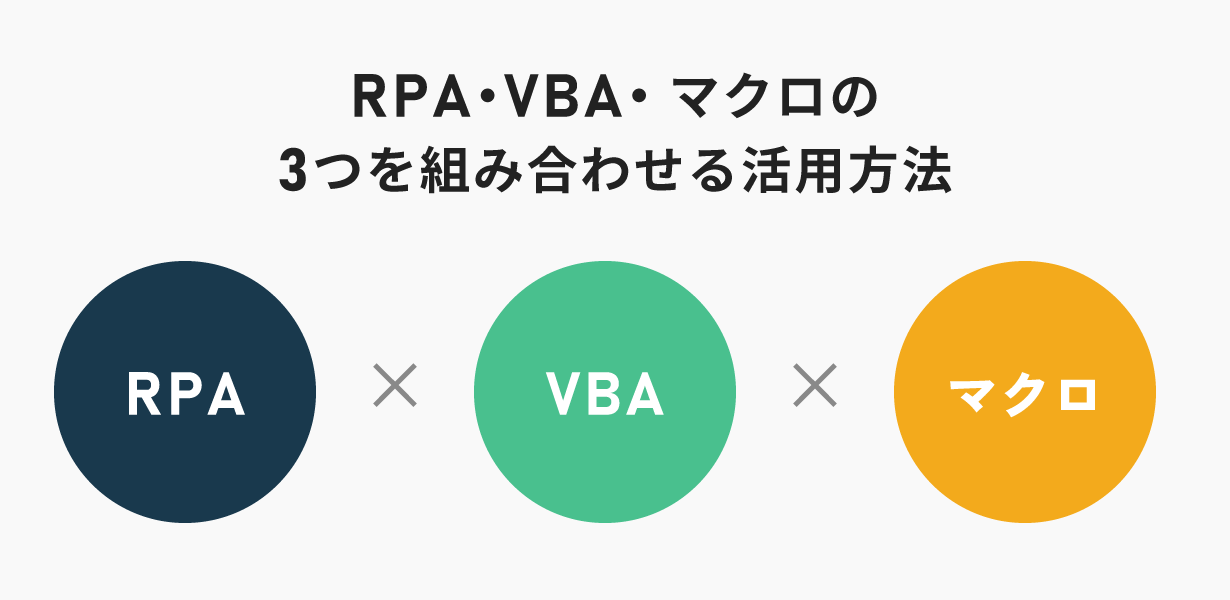
近年では、RPA・VBA・マクロを単独で使うだけでなく、それぞれの得意分野を活かして組み合わせる企業も増えています。例えば、
- RPAでWebシステムからデータを取得する
- VBAでExcelデータを加工・集計する
- RPAで基幹システムへ登録する
といった形で活用されています。
また、Excelで加工したデータをAccessへ流し込み、その後のAccess起動や処理実行をRPAで自動化するという方法や、
- RPAでメール添付ファイルを自動取得し、マクロでCSV加工を行う
- VBAで売上データを集計し、RPAでレポートをメール送信する
- RPAで複数システムからデータを取得し、Excelマクロでフォーマット整形を行う
といった活用方法もあります。
上記のように、RPAは「複数システムをまたぐ処理」、VBAやマクロは「Excel内の加工処理」を担当させることで、それぞれの強みを活かした業務自動化を実現できます。
特に現在は、Excelだけでなく、Webシステムやクラウドサービスなど複数ツールを組み合わせて業務を行う企業も増えているため、業務内容に応じてツールを使い分ける考え方が重要になっています。
まとめ
RPA・VBA・マクロは、いずれも業務を効率化・自動化するための手法ですが、自動化できる範囲や必要なスキル、得意とする業務がそれぞれ異なります。
例えば、Excel内の定型作業を効率化したい場合はマクロやVBA、複数のシステムやアプリケーションを横断して業務全体を自動化したい場合はRPAが適しています。
また、複雑な処理や柔軟なカスタマイズを行いたい場合はVBA、できるだけノーコードで導入したい場合はRPAが向いています。
そのため、「どのツールが優れているか」ではなく、「どの業務を、どこまで自動化したいのか」という視点で選定することが重要です。
さらに近年では、RPAやVBA・マクロに加え、生成AI、AI-OCR、iPaaSなどを組み合わせた業務自動化も広がっています。単純な作業削減だけでなく、業務全体の効率化や属人化の解消まで見据えながら、自社に合った自動化手法を検討してみてください。
RPAのおすすめなら初心者や実務担当者にやさしい「RoboTANGO」
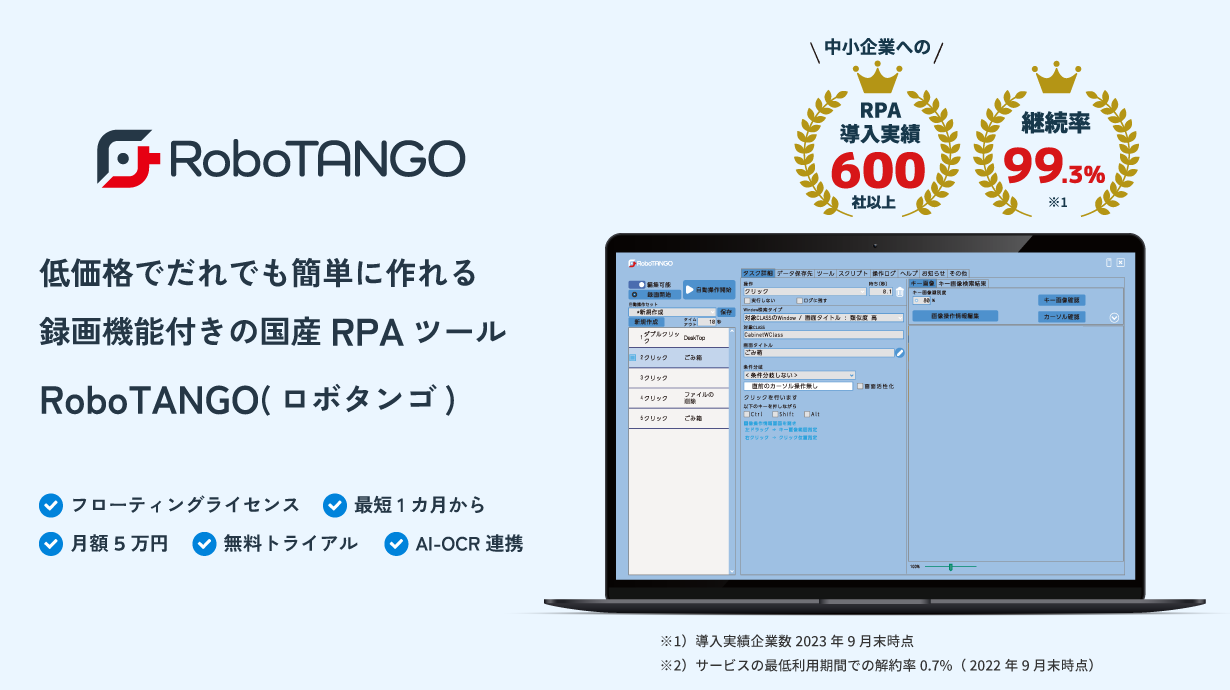
RPAを導入する際は、「自社でも運用できるか」「現場担当者でも扱いやすいか」が重要なポイントになります。RoboTANGOは、プログラミング知識がなくても操作しやすい、初心者向けのRPAツールです。
実際のPC操作を記録してロボット化できるため、現場業務に近い感覚で自動化を進められます。また、1ライセンスを複数端末で利用できるフローティングライセンスに対応しており、スモールスタートしやすい点も特長です。
導入時のサポートやロボット作成支援も用意されているため、「RPAを使いこなせるか不安」「まずは一部業務から始めたい」という企業にも適しています。
Excel業務や転記作業、定型的なPC操作を効率化したい場合は、RoboTANGOのような扱いやすいRPAツールから検討してみるのもおすすめです。